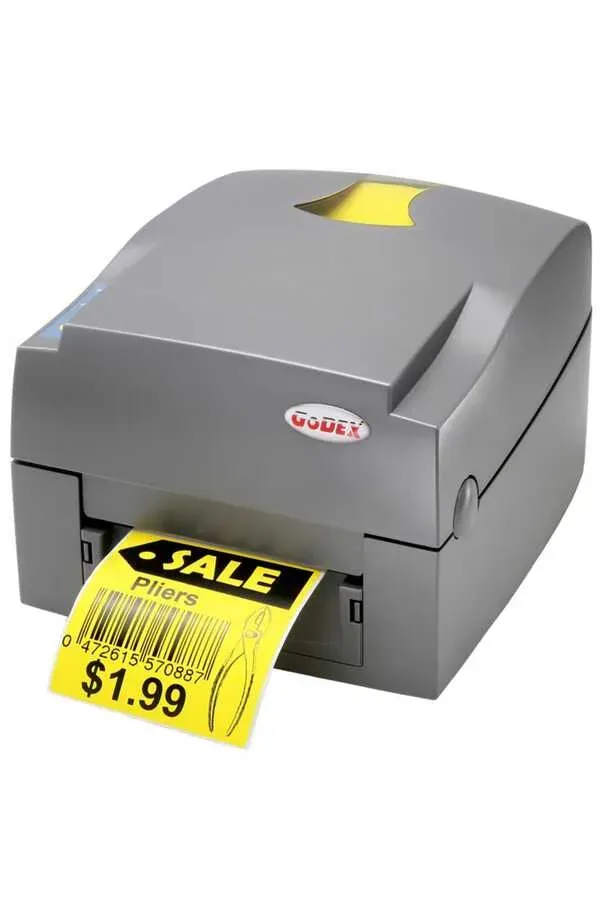
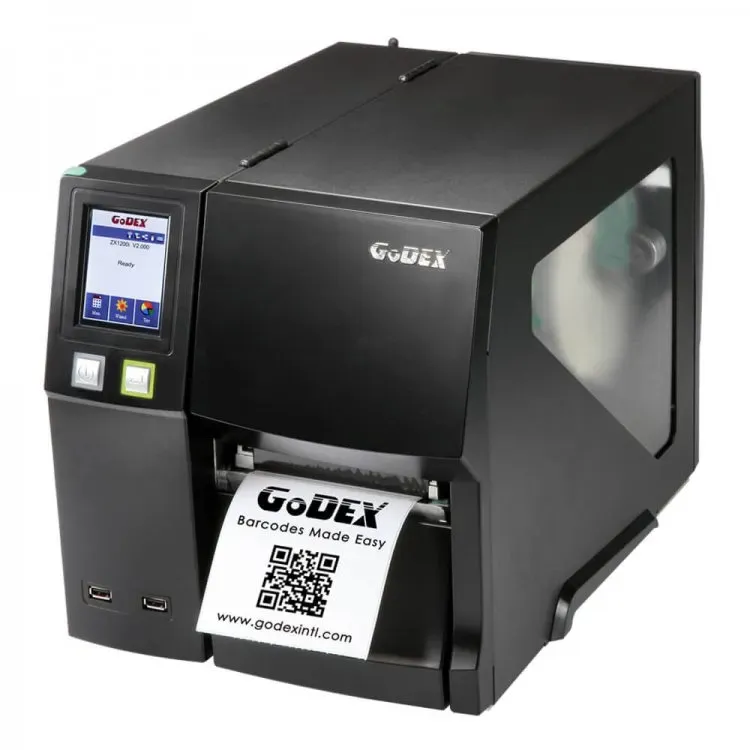
Godex yazıcı kurulumu, işletmenizin günlük akışını sorunsuz sürdürmek için temel bir adımdır ve doğru adımları takip etmek bu süreçte kritik önem taşır; bu süreçte hesaba katılan her ayrıntı, baskı hatalarını azaltır ve verimliliği artırır. Doğru Godex yazıcı sürücüsü yükleme adımları, sürücünün doğru çalışmasını sağlar, uyumluluğu artırır ve kurulumun güvenliğini güçlendirir; ayrıca desteklenen işletim sistemiyle sorunsuz entegrasyon sağlar. Ağ üzerinden kullanım, çoklu kullanıcıya erişim sunar; bu yüzden Godex ağ ayarları bölümünden yapılandırmanın dikkatle yapılması gerekir ve paylaşıma ilişkin politika ve güvenlik ayarlarını da kapsamalıdır. Etiket türleri ve baskı kalitesi gibi tercihlerin doğru belirlenmesi, Godex yazıcı kurulumu adımları içinde medya profillerinin uygun seçimini zorunlu kılar; bu, hedeflenen çıktı kalitesinin temelidir. Bu rehber, başlangıç seviyesinden ileri düzeye kadar güvenli ve pratik bir yol sunar; okuyucuya adım adım yol gösterir ve karmaşık ayarları basitleştirmeyi amaçlar.
Bu konuya farklı bir bakış açısıyla bakarsak, Godex markalı etiket yazdırma cihazlarının kurulum süreci, iş akışını hızlandıran ve hataları azaltan önemli bir adımdır. Bu süreçte sürücülerin doğru yüklenmesi, ağ üzerinden güvenilir paylaşım için uygun konfigürasyonun uygulanması ve güvenlik ayarlarının yapılandırılması önemli LSI terimler olarak öne çıkar. Cihaz konfigürasyonu, ağ yapılandırması ve yazdırma kalitesi gibi kritik etmenler, teknik altyapıyı kurumsal düzeyde sağlamlaştırır ve operasyonel verimliliği artırır. Kısacası, kurulum adımlarını ve bağlantı seçeneklerini kapsayan bir plan, hatasız çalışmayı ve kesintisiz çıktı yönetimini destekler.
1) Godex yazıcı kurulumu adımları: Başlangıçtan kurulum testine
Bu bölümde Godex yazıcı kurulumu adımları için net bir yol haritası sunuyoruz. Öncelikle hangi model ile çalıştığınızı belirlemek ve üreticinin önerdiği sürümdeki sürücüyü edinmek, kurulumun temelini oluşturur. Doğru sürücü ve cihaz uyumluluğu yazdırma işlemlerinin sorunsuz başlamasını sağlar.
İlk adımlarda bağlantı türünü seçmek önemlidir. USB üzerinden doğrudan bağlantı hızlı ve güvenilir bir seçenektir; ağ üzerinden paylaşıma geçilecekse Ethernet veya WiFi tercih edilir. Kurulum sonrası bir yazdırma testi gerçekleştirerek temel iletişimin sağlandığını doğrulamak, sonraki adımlarda karşılaşılabilecek sorunları minimize eder.
2) Godex yazıcı sürücüsü yükleme: Doğru sürücüyü seçme ve kurulum ipuçları
Godex yazıcı sürücüsü yükleme işlemi, cihazın düzgün tanınması için kritik bir adımdır. Resmi web sitesinden modelinize uygun sürücüyü indirin ve dosyayı açarak kurulum sihirbazını başlatın. Yönetici ayrıcalıkları gerektiren adımları onaylayarak kurulumun güvenli şekilde ilerlemesini sağlayın.
Kurulum sırasında bağlantı türünü belirtin ve yazıcıyı bilgisayara bağlayın. USB ile kurulum yapılıyorsa yazıcının bilgisayara bağlı olduğundan emin olun; ağ üzerinden kurulum tercih edilirse yazıcının ağa erişimi ve IP ataması düzgün olmalıdır. Kurulum tamamlandığında yazdırma testiyle sürücünün doğru çalıştığını kontrol etmek, ilerideki sorunları azaltır.
3) Godex ağ ayarlarıyla güvenli ve hızlı paylaşım
Godex ağ ayarları, çok kullanıcılı ortamlarda yazdırma iş akışını hızlandırır ve paylaşımlı kullanımı güvenli hale getirir. Ağ bağlantısını Ethernet (daha güvenilir) veya WiFi (kablosuz) olarak yapılandırın ve cihazın ağa erişim yetkilerini dikkatle yönetin.
IP yapılandırması için DHCP ile otomatik atama veya sabit IP kullanımı arasında seçim yapın. Sabit IP, paylaşılan yazdırmalarda daha kararlı bir erişim sağlar. Windows ve macOS’ta ağ yazıcısı olarak eklemek için gerekli adımları uygularken güvenlik ayarlarını da gözden geçirin.
4) Godex yazıcı bağlantı sorunları: Yaygın hata çözümleri
Bağlantı sorunları, kurulumun en sık karşılaşılan engellerindendir. Sürücü görünmüyorsa veya yazdırma işlemi başarısızsa sürücüyü yeniden yüklemek ve yazıcıyı bağlantı sırasında yeniden eklemek etkili bir adımdır. USB sürücülerinde uyumsuzluk olursa güncel sürümün kullanılması gerekir.
Ağ üzerinden bağlanamama durumunda IP adresinin doğruluğunu ve yazıcının ağa bağlılığını kontrol edin. DHCP kullanıyorsanız yazıcının aldığı IP’yi not alın ve paylaşımdan doğru yazıcıyı seçtiğinizden emin olun. Gerekirse güvenlik duvarı ve ağ güvenliği ayarlarını gözden geçin.
5) Godex yazdırma kalitesi için medya profilleri ve kalibrasyonun önemi
Yazdırma kalitesi, kullanılan medya türü, baskı modu ve yazıcı kalibrasyonu ile doğrudan ilişkilidir. Doğru medya profili seçimi, etiket tipi ve yüzey kaplamasına uygun olarak çıktı kalitesini artırır; yanlış profil soluk veya renk bozulmalarına yol açabilir.
Kalibrasyon, baskı başlatılmadan önce yapılması gereken önemli bir adımdır. Kalibrasyon sayesinde baskılar hizalı ve net barkodlar elde edilir. Ayrıca yazdırma kalitesini desteklemek için medyaya uygun baskı modu seçimi, bakım ve takımın temizliği de uzun vadeli performansı etkiler.
6) Godex yazdırmayı iş akışına entegre etmek: En iyi uygulamalar ve bakım
Godex yazdırmayı iş akışına entegre etmek için sürücü ve ağ ayarlarını paylaşıma açık şekilde yapılandırın, kullanıcı izinlerini yönetin ve baskı işlemlerini kolaylaştıracak bir etik bloklama veya kuyruğa alma sistemi düşünün. Bu yaklaşım, üretkenliği artırır ve hataları azaltır.
Düzenli bakım, temas noktalarının temizliği ve parçaların sıkılığını içerir. Silindir ve baskı kafası temizliği, arızaların önüne geçer ve yazdırma kalitesini korur. Ayrıca güncellemeleri takip etmek ve güvenlik protokollerini güncel tutmak, güvenli ve verimli bir kurulum için gereklidir.
Sıkça Sorulan Sorular
Godex yazıcı kurulumu nedir ve bu süreç neden önemlidir?
Godex yazıcı kurulumu, sürücülerin yüklenmesi, ağ ayarlarının yapılandırılması ve yazıcının kullanıma hazır hale getirilmesini kapsayan sistematik bir süreçtir. Doğru Godex yazıcı sürücüsü yükleme ile cihaz tanınır ve işletim sistemiyle uyumlu sürüm kullanılır. Ayrıca, Godex yazıcı kurulumu adımları içinde ağ ayarları ve baskı parametrelerinin doğru belirlenmesi, hatasız ve verimli yazdırma sağlar.
Godex yazıcı sürücüsü yükleme adımları nelerdir?
1) Üreticinin resmi sitesinden modelinize uygun sürücüyü indirin (Godex yazıcı sürücüsü yükleme). 2) İndirilen dosyayı açıp kurulum sihirbazını başlatın ve yönetici izni verin. 3) Kurulum sırasında USB, Ethernet veya kablosuz bağlantı türünü seçin; cihaz bilgisayara bağlıysa sürücü otomatik olarak yüklenebilir. 4) Kurulum tamamlandığında yazdırma testi yapın ve gerekiyorsa yazıcıyı yeniden ekleyin. Bu adımlar, doğru sürücü sürümü ve uyumluluk için kritiktir.
Godex ağ ayarları nasıl yapılandırılır ve yazıcı paylaşıma nasıl eklenir?
Godex ağ ayarları için Ethernet veya Wi‑Fi bağlantısı seçin. DHCP ile otomatik IP atayabilir ya da sabit IP atayarak adresi sabitleyin. Ağ güvenliğini yapılandırın ve paylaşımlı yazdırmayı etkinleştirin. Windows’ta Denetim Masası > Cihazlar > Yazıcılar > Yazıcı ekle; macOS’ta Sistem Tercihleri > Yazdırıcılar > (+) ile ekleme adımlarını izleyin. Bu adımlar, her iki platformda da ağ üzerinden güvenilir yazdırmayı sağlar.
Godex yazıcı bağlantı sorunlarıyla karşılaşıldığında hangi çözümler uygulanır?
İlk olarak kablo bağlantılarını ve güç kaynağını kontrol edin. USB için farklı porta ve kablo deneyin; ağ için IP adresinin doğru olduğundan ve yazıcının ağa eriştiğinden emin olun. Sürücüleri yeniden yükleyin ve yazıcıyı yeniden ekleyin. Yazdırma testi ile iletişimi doğrulayın; gerekirse ağ güvenlik duvarı/antivirüs ayarlarını kontrol edin ve gerekli izinleri verin.
Godex yazdırma kalitesi nasıl artırılır ve hangi ayarlar etkili olur?
Doğru medya profili seçimiyle başlanır; kullandığınız etiket tipi için üretici önerdiği profili seçin. Yazdırma kalitesi modu yüksek olduğunda çıktı netliği artar, ancak hız düşer; bu dengeyi uygulamanıza göre ayarlayın. Kalibrasyon işlemiyle baskı hizalaması ve barkod netliği iyileştirilir. Medya uyumu, bakım ve temizlik ile yazdırma kalitesi sürdürülebilir olur.
Godex yazıcı kurulumu adımları sırasında sık karşılaşılan zorluklar ve çözümleri nelerdir?
Sık karşılaşılan zorluklar arasında sürücü görünmeme, ağ adresi karışıklığı ve düşük baskı kalitesi yer alır. Çözümler: sürücü yüklemesini yeniden yapın ve cihazı yeniden ekleyin; IP adresini manuel olarak atayın veya DHCP’den aldığı adresi not edin; yazdırma testiyle bağlantıyı doğrulayın; medya profili ve kalibrasyonu kontrol edin; gerektiğinde yazıcı yazılımını güncelleyin.
| Başlık | Ana Nokta Özeti |
|---|---|
| Giriş | Godex yazıcı kurulumu kritik bir adımdır; doğru sürücüler, doğru ağ ayarları ve dikkate alınan ayarlar üretkenliği artırır ve yazdırma hatalarını azaltır; rehber adım adım sürücü yükleme, ağ ayarları, bağlantı seçenekleri ve karşılaşılan sorunlara çözüm yollarını içerir. |
| Hazırlık ve planlama | Model belirleme, üretici sürücü sürümünü indirme ve işletim sistemi uyumluluğunu kontrol etme; bağlantı türünü belirleme (USB veya ağ – Ethernet/WiFi) ve uygun medya ile yazdırma parametrelerini belirleme. |
| Godex yazıcı sürücüsü yükleme | Resmi web sitesinden doğru sürücüyü indirme; kurulumu başlatma; bağlantı türünü belirtme; yazdırma testi yapma ve gerekirse sürücüyü yeniden ekleme. |
| Godex ağ ayarları | Ağ bağlantısı türünü seçme (Ethernet veya WiFi); IP yapılandırması (DHCP veya sabit IP); ağ güvenliği ve Windows/macOS üzerinde ağ yazıcısı ekleme adımları. |
| Adım adım kurulum rehberi | Cihazı doğru konuma getirip enerjiye bağlama; sürücüleri yükleyip yazıcıyı bilgisayara bağlama (USB) veya ağa ekleme; ağ kurulumu için gerekli ayarları yapma; yazdırma testi ile iş akışına entegrasyonu sağlama. |
| Sık karşılaşılan sorunlar ve çözümleri | Sürücü görünmüyorsa veya yazdırma başarısızsa sürücüyü yeniden yükleyip yazıcıyı yeniden ekleyin; ağ yazıcısı bağlanamıyorsa IP ve ağ bağlantısını kontrol edin; yazdırma kalitesi düşükse medya profili/ayarları ile kalibrasyonu kontrol edin; hız düşüyorsa yazdırma kafalarının temizliği ve uygun kalite ayarını kullanın. |
| Yazdırma kalitesi ve iyileştirme ipuçları | Doğru medya profili seçimi, yazdırma modunun kalite/hız dengesi; kalibrasyonun önemi; maliyet dengesi ve düzenli bakımın rolü. |
| Güncellemeler ve güvenlik | Güncellemeler güvenlik iyileştirmeleri ve performans artışları sağlar; üretici güncellemelerini takip edin ve güvenlik protokolleri ile güçlü kimlik doğrulama uygulayın; ağ yazıcılar için ek güvenlik önlemlerini göz ardı etmeyin. |
| Sonuç ve pratik öneriler | Kısa vadede doğru sürücüler ve güvenilir ağ ayarları ile uzun vadede kesintisiz bir iş akışı elde edilir; adımları takip etmek sorunları en aza indirir, yazdırma kalitesini artırır ve cihazın ömrünü uzatır. |
Özet
Godex yazıcı kurulumu, bir işletmenin günlük operasyonlarını etkileyen kritik bir süreçtir. Bu süreçte doğru sürücüler, güvenilir ağ ayarları ve adım adım kurulum rehberi, baskı kalitesini ve operasyonel sürekliliği artırır. Uygun model ve sürücü uyumluluğu, ağ yapılandırması ve yazdırma kalitesinin iyileştirilmesi için temel unsurlardır. Yazıcı bakımı ve düzenli güncellemeler ise uzun vadeli güvenilirlik sağlar. Bu rehberi takip ederek Godex yazıcı kurulumu hem yeni başlayanlar için güvenli bir yol sağlar hem de deneyimli kullanıcıların hatasız kurulum yapmasına yardımcı olur.