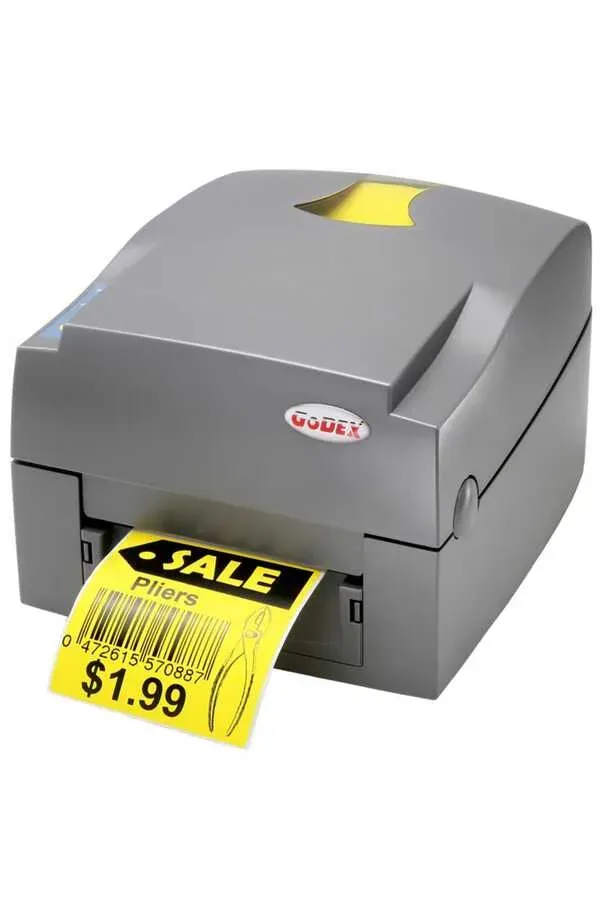
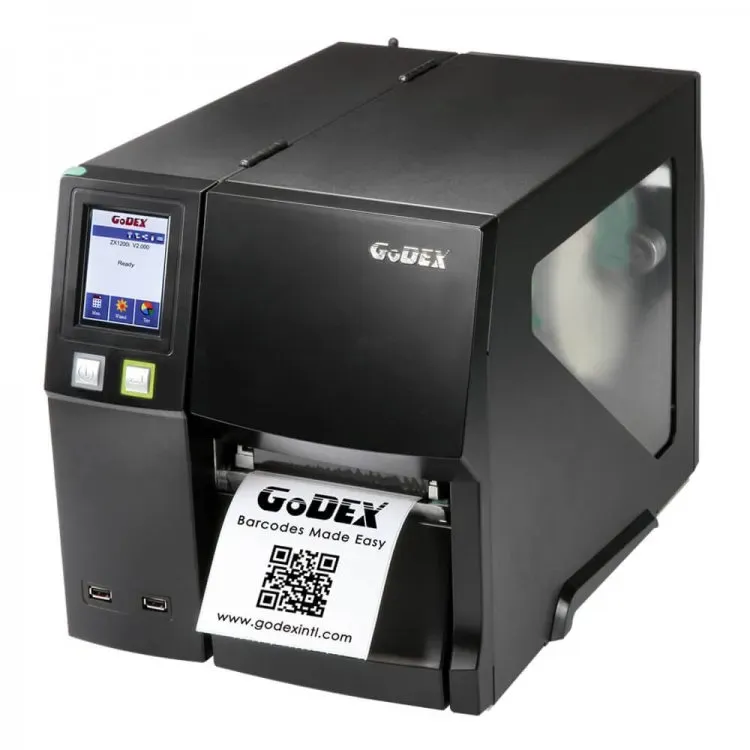
Godex Yazıcı Kurulumu, etiket basımında verimliliği ve doğruluğu artıran kritik bir adımdır. Bu süreç doğru yapılandırıldığında, Godex Etiket Yazıcı Ayarları ile uyumlu olarak hızlı ve hatasız baskılar sağlar. Doğru yapılandırma, Etiket Yazıcı Sürücü Kurulumu doğru şekilde yapıldığında yazılım ile yazıcı arasındaki iletişimi güçlendirir. Bu rehber, Hızlı Etiket Basımı hedefiyle sizlere kolay, hızlı ve güvenilir bir kurulum süreci sunar. Ayrıca Doğru Etiket Kalitesi kavramını merkeze alarak, adım adım yapılması gerekenleri açıklıyor ve sizleri hazır etiketlerle donatmayı amaçlıyor.
Bu konuyu farklı bir bakışla ele alırsak, Godex Yazıcı Kurulumu, cihazın temel yapılandırmasının adımlı bir şekilde yönetilmesini gerektirir. Etiket üretim süreçlerinde kullanılan bu cihaz için konfigürasyon, sürücü yüklemesi ve sensör ayarlarının uyum içinde olmasını sağlar. Alternatif terimler kullanırsak, etiketsel yazıcı kurulum süreci, yazılım entegrasyonu ve üretim hatlarına uygun dokümantasyon ile uyumlu çalışmayı hedefleyen bir konfigürasyon yoludur. LSI prensiplerine uygun olarak, baskı kalitesi, hızlı teslimat ve güvenilirlik kavramları, tasarım yazılımlarından mühendislik dokümanlarına kadar ilişkilendirilir.
Godex Yazıcı Kurulumu: Hazırlıklar ve Planlama
Godex Yazıcı Kurulumu sürecine başlamadan önce hangi model ve DPI ile çalışacağınıza karar vermelisiniz. 203 DPI, 300 DPI gibi varyantlar, etiket tasarımı ve yazı tipi boyutları üzerinde doğrudan etki eder. Planlama aşamasında etiket boyutları (ör. 25×25 mm, 60×40 mm, 102×152 mm gibi standart ölçüler), kullanılacak yazılımın hangi etiket tasarımını desteklediğini ve baskı hızı ile kalite arasındaki dengeyi nasıl yöneteceğinizi belirlemelisiniz.
Bu aşamada cevaplanması gereken temel sorular, hızlı ve hatasız bir kurulum için yol göstericidir: hangi etiket boyutlarıyla çalışacaksınız, hangi tasarım yazılımları Godex Yazıcı Kurulumu için entegrasyon sağlar ve hız mı yoksa kalite mi önceliğiniz olacak? Amaç, Doğru Etiket Kalitesi hedefini bozmadan, Hızlı Etiket Basımı ihtiyaçlarına uygun bir yapı kurmaktır. Bu yüzden üretim hattını kesintisiz çalıştıracak planlama ve hazırlık adımları büyük önem taşır.
Donanım Bağlantısı ve Model Tanımlama
Godex yazıcınızı bilgisayarınıza bağlarken USB veya Ethernet arayüzünü kullanabilirsiniz. Bağlantının güvenilir olduğundan emin olmak ve yazıcının modelinin doğru seçildiğini kontrol etmek, kurulumu sorunsuz hale getirir. Doğru model tanımlaması, sürücünün doğru konfigüre edilmesini sağlar ve yazıcıyla iletişimin sağlıklı sürdürülmesine olanak verir.
Ayrıca hangi etiketi (etiket rulosu, şerit, yapışkan türü) kullanacağınıza karar vermek, ileride oluşabilecek ayar hatalarını minimize eder. Etiket malzemesi tipine uygun kalibrasyon ve sensör konumlandırması için temel veriyi burada oluşturmuş olursunuz; bu adım Doğru Etiket Kalitesi için kritik bir adımdır.
Sürücü Kurulumu ve Yazılım Entegrasyonu
Etiket Yazıcı Sürücü Kurulumu adımı, başarılı bir baskının temelidir. Windows işletim sisteminde sürücüyü üretici sitesinden indirip kurarken doğru DPI ve baskı çözünürlüğünün seçildiğinden emin olun. Varsayılan kağıt/etiket boyutunun cihazınız ile uyumlu olduğuna bakın ve yazıcıyı varsayılan yazıcı olarak ayarlayın; böylece tasarım yazılımlarında hızlı erişim elde edersiniz.
Ayrıca Godex Yazıcı Kurulumu sırasında, üretici tarafından sunulan araçlar veya etiketsel tasarım yazılımlarını kullanarak tasarımlarınızı yazıcıya entegre edin. Godex Etiket Yazıcı Ayarları bölümünde etiket boyutu, kenar boşlukları, baskı yönü ve sıkıştırma ayarlarını bir kere doğru şekilde yapılandırmak, sonraki baskılarda tek seferlik kurulumları ortadan kaldırır ve uzun vadeli verimi artırır.
Etiket Boyutu, Malzeme ve Kalite Ayarları
Etiket boyutunu doğru şekilde girmek, yazıcının kalibrasyonunun temel koşuludur. Genişlik ve yükseklik değerlerini tam olarak belirtmek, hatalı baskıları önler. Ayrıca malzeme türünü (kağıt, polyester, naylon gibi) seçmek, uygun yapışkan ve yüzey işleme ile baskı kalitesini doğrudan etkiler ve Doğru Etiket Kalitesi hedefinin elde edilmesini sağlar.
DPI ve baskı hızı arasındaki dengeyi kurarken sensör konumlandırması da kritik rol oynar. Üst sensör ya da özel bir konum kullanıyorsanız, sensörün etikette doğru konuma gelecek şekilde ayarlanması gerekir. Bu adım, etiket kalitesi ile hataların minimize edilmesini güvence altına alır.
Kalibrasyon ve İlk Baskı Testi
Kalibrasyon, Godex Yazıcı Kurulumu’nun en kritik aşamalarından biridir. Kağıt/malzeme sensörü için kalibrasyon yapın ve genişlik ile yükseklik sınırlarını doğru belirleyin. İlk baskıda kenar hizalamalarını kontrol edin; etiketlerin tam olarak kesildiğinden emin olmak için sürtünme ve kayma durumlarını test edin.
Test baskısı ile yazdırma kalitesini değerlendirmeniz gerekir: yazı tipinin netliği, renk yoğunluğu ve grafiklerin keskinliği kontrol edilmelidir. Farklı etiket tiplerinde (düz yüzeyli ve pürüzlü yüzeyli) testler yapın ve gerektiğinde Ayarlar menüsünden ince ayarları uygulayın. Bu süreç, Hızlı Etiket Basımı taleplerinde bile hatasız sonuçları hızla elde etmenize yardımcı olur.
Sık Karşılaşılan Sorunlar ve Çözüm Yöntemleri
Yanlış konumlanmış baskı gibi yaygın sorunlarda sensör ayarlarını ve kenar boşluklarını yeniden kontrol edin; gerekirse sensörü yeniden konumlandırın. Soluk veya bulanık baskı için DPI ayarını artırmak veya baskı hızını düşürmek etkili olabilir; mürekkep/toner ile etiket yüzeyinin temizliğini de kontrol edin.
Kağıt sıkışması durumunda besleme yolunu temizleyin ve etiketin doğru yönde akışa yönlendirildiğinden emin olun. Yapışkanlık sorunlarında ise uygun yapışkan türünü ve yüzey kaplamasını kullanın; malzeme uyumunu yeniden kontrol edin. Renk veya grafik bozulması gibi durumlarda yazıcı sürücüsü ayarlarında renk yönetimini ve kalibrasyonu tekrar gözden geçirin.
Entegre Çalışma ve Bakım: Sorun Giderme ve Uzun Ömür İçin İpuçları
Tasarım yazılımları ile Godex Yazıcı Kurulumu’nun entegrasyonu, hızlı ve hatasız baskı için kritiktir. Tasarım programında altyapıyı doğru ayarlayın ve çıktılarınızın doğru boyutta, doğru DPI ile yazdırıldığından emin olun. Etiketlerde Doğru Etiket Kalitesi için yazıcı ile tasarım yazılımının ayarlarının uyumlu olması önemlidir.
Ayrıca düzenli bakım, uzun ömür ve güvenilir performans için şarttır: kullanım sonrası besleme gezintisini temizlemek, baskı kafasını aşındırıcı kalemlerle temas ettirmemek ve üretici tavsiyelerine uygun çözümler kullanmak gerekir. Sürücü ve yazılım güncellemelerini düzenli olarak kontrol etmek, performansı artırabilir ve hataları azaltabilir; bu, Hızlı Etiket Basımı taleplerinde bile güvenilirlik sağlar.
Sıkça Sorulan Sorular
Godex Yazıcı Kurulumu nedir ve etiket basımında neden kritik bir adımdır?
Godex Yazıcı Kurulumu, model seçimi, sürücü kurulumu ve ayarların kalibrasyonuyla etiket basımında doğruluk ve verimlilik sağlayan süreçtir. Doğru Etiket Kalitesi ve Hızlı Etiket Basımı için temel oluşturur; temel adımlar arasında uygun DPI/etiket boyutu belirleme, malzeme uyumunu sağlama ve kalibrasyonu içeren bir kurulum sürecidir.
Godex Yazıcı Kurulumuna başlamadan önce hangi hazırlık ve planlama adımlarını izlemelisiniz?
Hazırlıkta hangi Godex modelini kullanacağınızı ve DPI değerini belirleyin (ör. 203 DPI veya 300 DPI). Etiket boyutları (ör. 25×25 mm, 60×40 mm, 102×152 mm) ile hangi tasarım yazılımını kullanacağınıza karar verin. Baskı hızı ve kalite dengesi ile Doğru Etiket Kalitesi için uygun malzeme seçimini de planlayın.
Etiket Yazıcı Sürücü Kurulumu nasıl gerçekleştirilir ve sürücüyü yazıcınıza entegre ederken nelere dikkat edilmelidir?
USB veya Ethernet ile bağlantıyı gerçekleştirin, üreticinin web sitesinden sürücüyü indirin ve kurun; DPI ve çözünürlüğün doğru seçildiğinden emin olun, varsayılan yazıcı olarak ayarlayın ve Godex Etiket Yazıcı Ayarları ile etiket boyutu, kenar boşlukları ve baskı yönü gibi ayarları yapılandırın. Bu adımlar Etiket Yazıcı Sürücü Kurulumu sürecini sorunsuz hale getirir ve Doğru Etiket Kalitesi hedefiyle uyum sağlar.
Doğru Etiket Kalitesi için hangi etiket boyutu, malzeme ve DPI ayarları önerilir?
Etiket boyutunu doğru girin (genişlik ve yükseklik tam olarak belirtilmeli). Malzeme türünü seçin (kağıt, polyester, naylon) ve uygun yapışkan ile yüzey işleme kullanın. DPI olarak genelde 300 sürümü yüksek kalite sağlar; baskı hızı ile kalite arasındaki dengeyi kurun ve sensör konumlandırmasını doğru ayarlayın.
Kalibrasyon ve İlk Baskı Testi nasıl yapılır?
Kalibrasyonu; sensör için doğru kalibrasyon, genişlik/yükseklik sınırlarının belirlenmesi ve kenar hizalamasının kontrolü ile başlatın. İlk baskıda yazı tipi, yoğunluk ve grafik netliğini kontrol edin; gerekirse farklı etiket tiplerinde testler yapıp Ayarlar menüsünden ince ayar yapın; Hızlı Etiket Basımı taleplerinde bile doğru kalibrasyon büyük fark yaratır.
Sık karşılaşılan sorunlar nelerdir ve bunları nasıl çözebilirsiniz?
Yanlış konumlama, soluk/bulanık baskı, kağıt sıkışması, yapışkanlıkta bozulma ve renk/ grafik bozulması gibi sorunlar görülebilir. Çözüm önerileri: sensör ayarlarını ve kenar boşluklarını kontrol edin, DPI’yi artırın veya yazdırma hızını düşürün, yüzey temizliğini ve malzeme uyumunu kontrol edin, sürücü ayarları ve renk yönetimini gözden geçirin. Bu adımlar Doğru Etiket Kalitesi hedefini korumaya yardımcı olur.
| Konu Başlığı | Ana Noktalar | İpuçları / Notlar |
|---|---|---|
| Hazırlık ve Planlama | – Hangi Godex modeli ve DPI (203/300) kararlaştırılır. – Etiket boyutları (ör. 25×25 mm; 60×40 mm; 102×152 mm) ve yazılım uyumu belirlenir. – Baskı hızı ve kalite dengesi planlanır (Hızlı mı yoksa yüksek kalite mi?); tasarım yazılımları düşünülür. | Planlama aşamasında net kararlar, kurulum süresini hızlandırır ve hataları azaltır. |
| Donanım Bağlantısı ve Model Tanımlama | – USB veya Ethernet ile bağlantı kurulur, güvenilirlik kontrolü yapılır. – Doğru model ve sürücünün seçildiğinden emin olunur. – Etiket rulosu, şerit ve yapışkan türü belirlenir. | Bağlantı ve model doğruluğu, sürücü ve kalibrasyon adımlarını doğrudan etkiler. |
| Sürücü Kurulumu ve Yazılım Entegrasyonu | – Windows için sürücü üretici sitesinden indirilir ve kurulur. – Doğru DPI/Çözünürlük, varsayılan kağıt boyutunun uyumu kontrol edilir. – Yazıcı varsayılan olarak ayarlanır; üretici araçlarıyla entegrasyon sağlanır. – Doğru etiket boyutu, kenar boşlukları, baskı yönü ve sıkıştırma ayarları yapılır. | Yazılım ve sürücü uyumu, hatasız baskı ve hızlı erişim için kritik öneme sahiptir. |
| Etiket Boyutu, Malzeme ve Kalite Ayarları | – Etiket boyutunu doğru girin (genişlik/yükseklik). – Malzeme türünü seçin (kağıt, polyester, naylon) ve uygun yüzey işleme yapın. – DPI ve baskı hızı dengesini ayarlayın (örneğin 300 DPI ideal kalite için; hız gerekiyorsa denge). – Sensör konumlandırması doğru yapılmalı. | Malzeme ve kalitenin uygun ayarlanması hatasız baskıyı ve doğru sensör konumunu sağlar. |
| Kalibrasyon ve İlk Baskı Testi | – Kağıt/malzeme sensörü için kalibrasyon yapılır; genişlik/yüksekliğin sınırları belirlenir. – İlk baskıda kenar hizalamaları kontrol edilir; kesim doğruluğu test edilir. – Test baskısı ile yazdırma kalitesi değerlendirilir (yazı tipi, renk yoğunluğu, grafik netliği). – Farklı etiket tiplerinde testler yapılır; gerektiğinde Ayarlar menüsünden ince ayarlar yapılır. | Kalibrasyon, hatasız baskı için kritik; ince ayarlarla kalite güvence sağlanır. |
| Sık Karşılaşılan Sorunlar ve Çözüm Yöntemleri | – Yanlış konum: sensör ve kenar boşlukları yeniden kontrol edilir; gerekirse sensör yeniden konumlandırılır. – Soluk/bulanık baskı: DPI artırılır veya hız düşürülür; temizliği kontrol edin. – Kağıt sıkışması: Besleme yolunu temizleyin; doğru yönlendirme sağlanır. – Düşen yapışkanlık/etiket bozulması: Uygun yapışkan türü ve yüzey kaplama kullanılır. – Renk/ grafik bozulması: Renk yönetimi ve kalibrasyon denetlenir. | Sorunlar için temel çözümler hızlı adaptasyonu sağlar. |
| Entegre Çalışma ve Yazılım Entegrasyonu | – Tasarım yazılımı ile yazıcının entegrasyonu sağlanır; çıktılar doğru boyutta ve DPI ile yazdırılır. – Doğru Etiket Kalitesi hedefi için tasarım programı ile yazıcının ayarları uyumlu olmalı. | Tasarımla yazıcı arasındaki uyum, hızlı ve hatasız baskıya katkı sağlar. |
| Bakım ve Uzun Ömür İçin İpuçları | – Kullanımdan sonra hazne ve besleme yollarını temizleyin. – Baskı kafasını aşındırıcı kalemlerden koruyun. – Üretici tavsiyelerine uygun çözücüler kullanın; aşındırıcı madde kullanmaktan kaçın. – Sürücü/yazılım güncellemelerini düzenli kontrol edin. | Düzenli bakım, performans ve ömür üzerinde belirgin etkiler sağlar. |
| Gelişmiş İpuçları ve Uygulama Önerileri | – Malzeme seçimi ile Doğru Etiket Kalitesi sağlayın; kimyasal dayanıklı malzemeler tercih edin. – Dayanıklılık için kaplama/seçenekler kullanın. – Font boyutu ve satır aralığına dikkat edin; okunabilirliği koruyun. – Hızlı baskı için sık kullanılan ayarları kaydedin; tekrarlanan baskılarda zamandan tasarruf edin. – Şablonlar oluşturarak kurulum sürecini hızlandırın. | Geliştirilmiş ipuçları, verimliliği artırır ve hataları azaltır. |
| Son Kontrol ve Yayına Hazırlık | – Üretim hattına geçmeden önce kapsamlı bir test baskısı yapın; birkaç farklı etiket türünü deneyin. – Kalite standartlarının karşılandığından emin olun. – Kurulum tamamlandığında hızlı bir şekilde üretim süreçlerine geçiş yapın. | Son kontroller, üretim hattına geçişte güvenilirlik ve kaliteyi sağlar. |
Özet
Etiket basımında verimlilik ve doğruluğu artıran Godex Yazıcı Kurulumu rehberi, adım adım kurulum sürecini ve ilgili ayarları kapsar. Doğru sürücü kurulumu, etikete uygun malzeme seçimi, hassas kalibrasyonlar ve yazılım entegrasyonu ile hızlı ve güvenilir baskı elde edilir. Ayrıca kalibrasyon, sık karşılaşılan sorunlar ve bakım ipuçları ile uzun vadede performans korunur.